


Sigue estos pasos para aprobar la actualización de tu Hogar con Netflix o para ingresar el código que te pide la TV.
Cuando te aparezca en la TV el mensaje “Tu TV (o dispositivo) no forma parte del Hogar con Netflix de esta cuenta”, no crees una cuenta nueva ni pongas tarjeta. Solo sigue esta guía.
1️⃣ Identifica el mensaje en tu TV
Verás un mensaje parecido a este: “Tu TV no forma parte del Hogar con Netflix de esta cuenta” o “Tu dispositivo no forma parte del Hogar con Netflix de esta cuenta”.
Ignora los botones que dicen “Crear una cuenta” o similares. No los uses.

2️⃣ Ubica tu usuario (correo) de Netflix
En el mensaje de la TV, normalmente verás un correo parcialmente oculto, por ejemplo: [email protected].
Lo importante es la parte “pelis00XXX” (el número). Ese será el nombre de tu bandeja en YopMail.
3️⃣ Entra a YopMail
Desde tu celular, tablet o PC, abre este enlace:
👉 Abrir YopMail
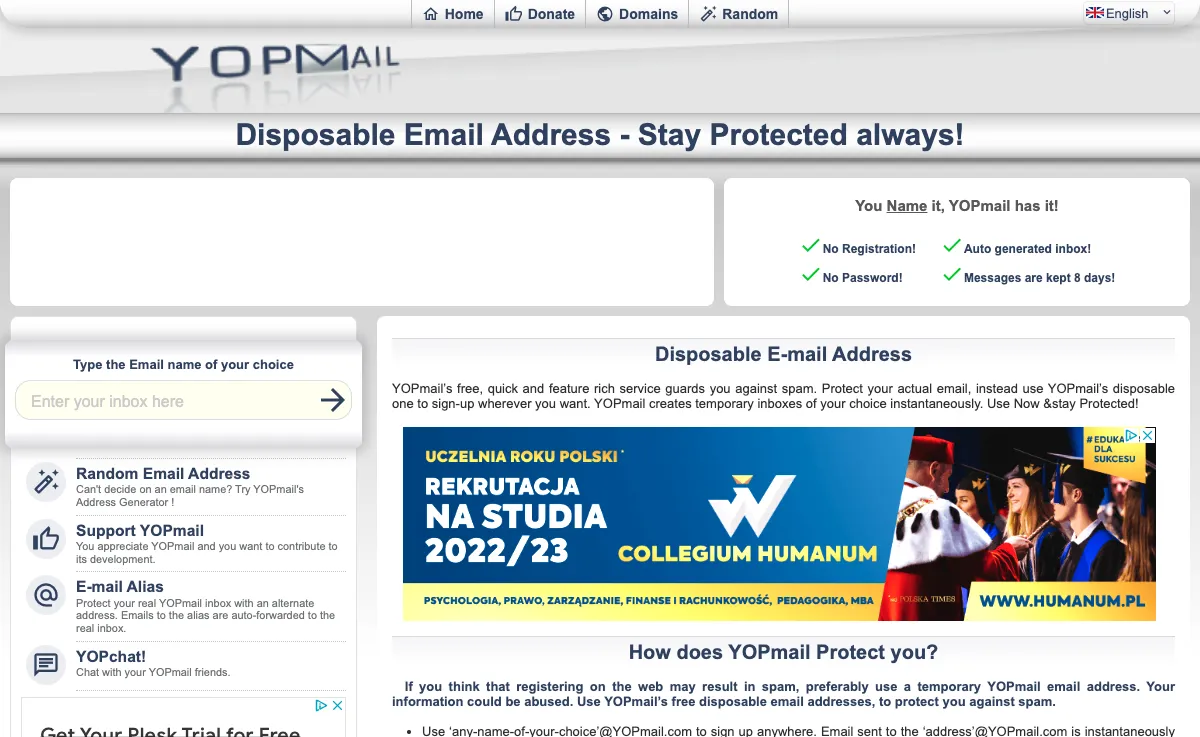
Verás una pantalla como esta, con un campo donde dice “Escriba un correo electrónico temporal”.
4️⃣ Escribe tu usuario pelis00XXX
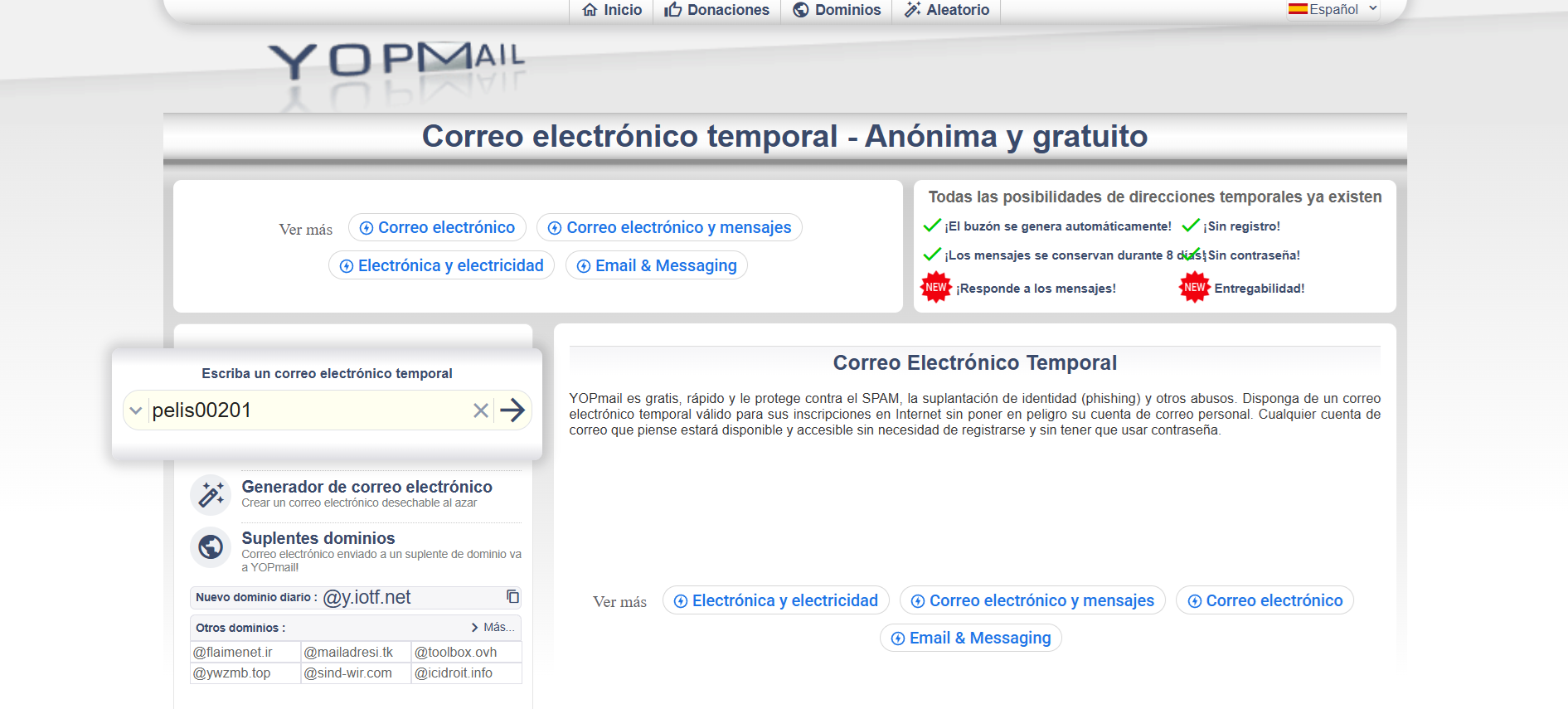
En el campo de YopMail, escribe exactamente el usuario que viste en la TV, por ejemplo: pelis00201 (sin @gmail.com) y presiona la flecha ↗ o Enter.
Esto abrirá la bandeja de correo asociada a esa cuenta.
5️⃣ Abre el correo de Netflix
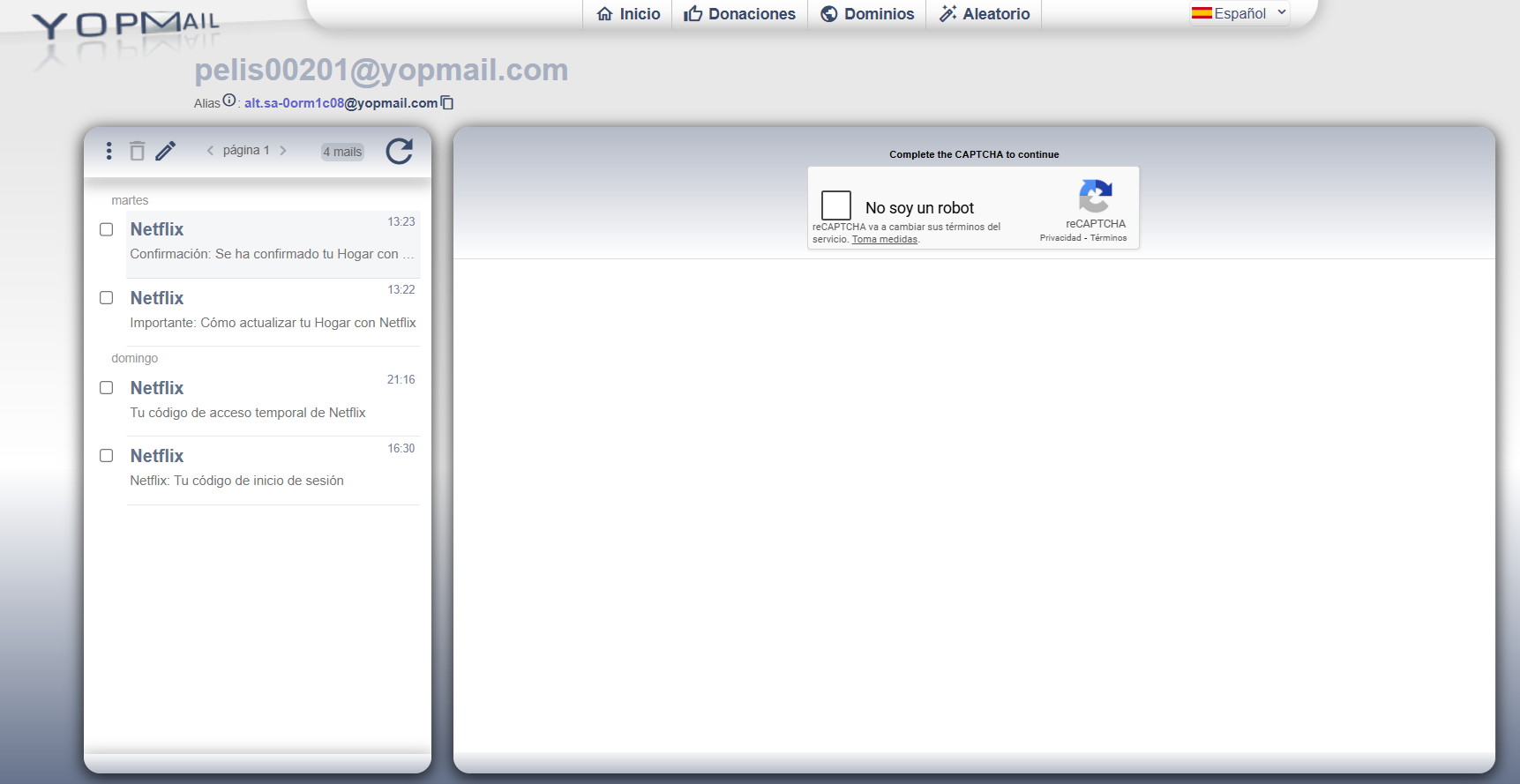
Dentro de YopMail verás varios correos de Netflix, con asuntos como:
- “Importante: Cómo actualizar tu Hogar con Netflix”
- “Tu código de acceso temporal de Netflix”
- “Tu código de inicio de sesión”
- “Confirmación: Se ha confirmado tu Hogar con Netflix”
Haz clic en el correo más reciente relacionado con actualizar Hogar o con código de acceso.
6️⃣ Presiona el botón rojo y vuelve a la TV
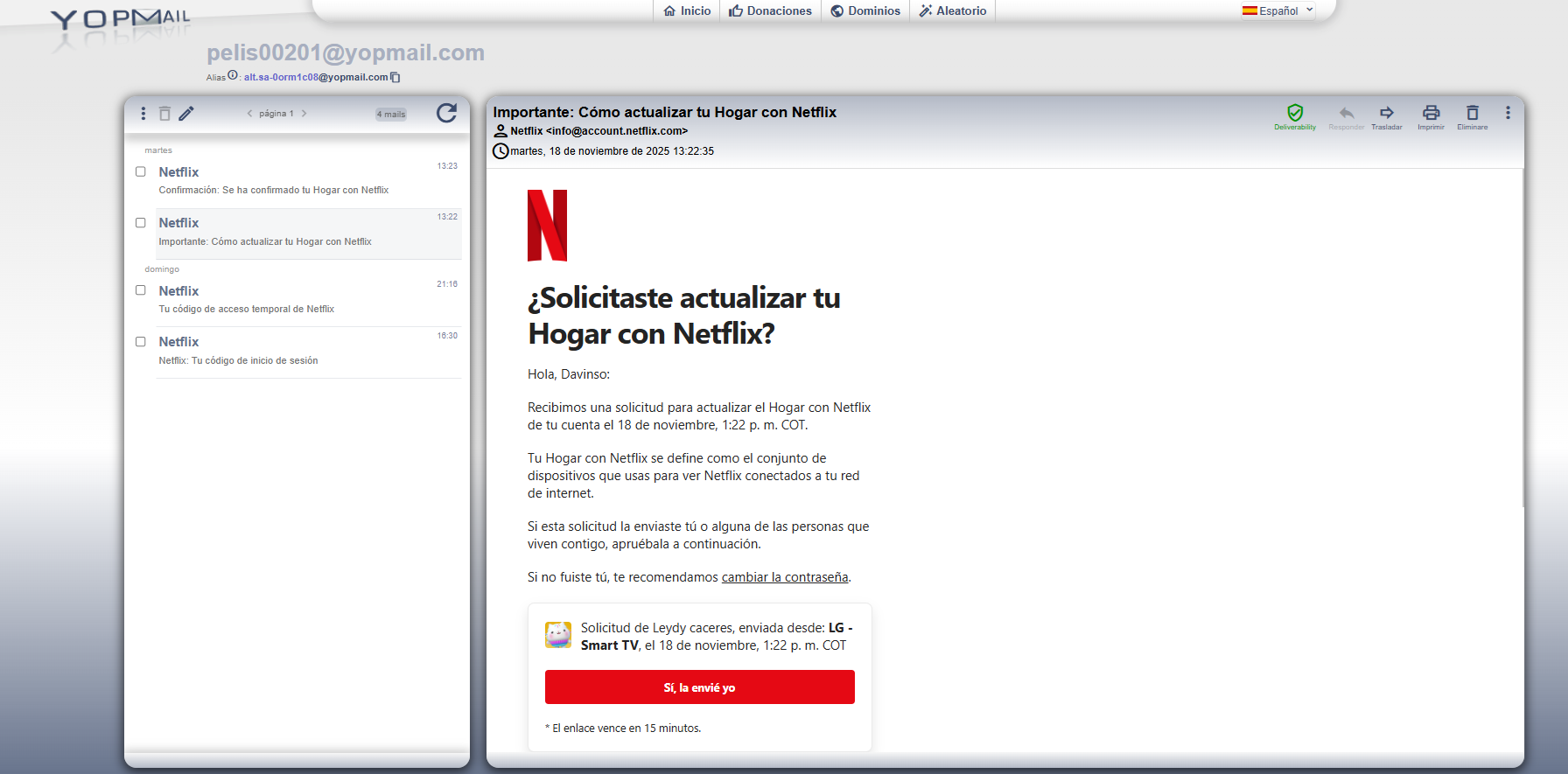
Dentro del correo de Netflix verás un botón rojo parecido a: “Sí, la envié yo”, “Confirmar actualización” o similar.
Haz clic en ese botón para aprobar la solicitud. Espera unos segundos y regresa a tu TV.
Si Netflix te pide un código numérico, también aparecerá en este correo: cópialo y escríbelo en la TV.
ℹ️ Notas importantes
- Solo revisa tu correo o YopMail cuando Netflix te lo solicite en la TV.
- No compartas tu usuario pelis00XXX con otras personas.
- Si cambiamos tu cuenta de Netflix, también cambia el usuario pelis00XXX que debes usar.
- Si ves opciones para crear cuenta nueva o agregar tarjeta, ignóralas. Tu acceso ya está incluido con PlayNet.
💬 ¿Necesitas ayuda?
Si después de seguir estos pasos aún no puedes entrar, envíanos una captura de la pantalla de tu TV y te ayudamos.
Contactar a Soporte PlayNet por WhatsApp